快速开始
开始使用码哥
准备账号与开发环境,选择合适的入口,完成第一项可验证的任务。
- 操作入口
- 下载中心 → 桌面客户端或 IDE 插件 → 登录并打开项目
- 完成结果
- 完成第一项小任务,并用实际检查确认修改符合预期。
本篇目录
1. 先准备账号和项目
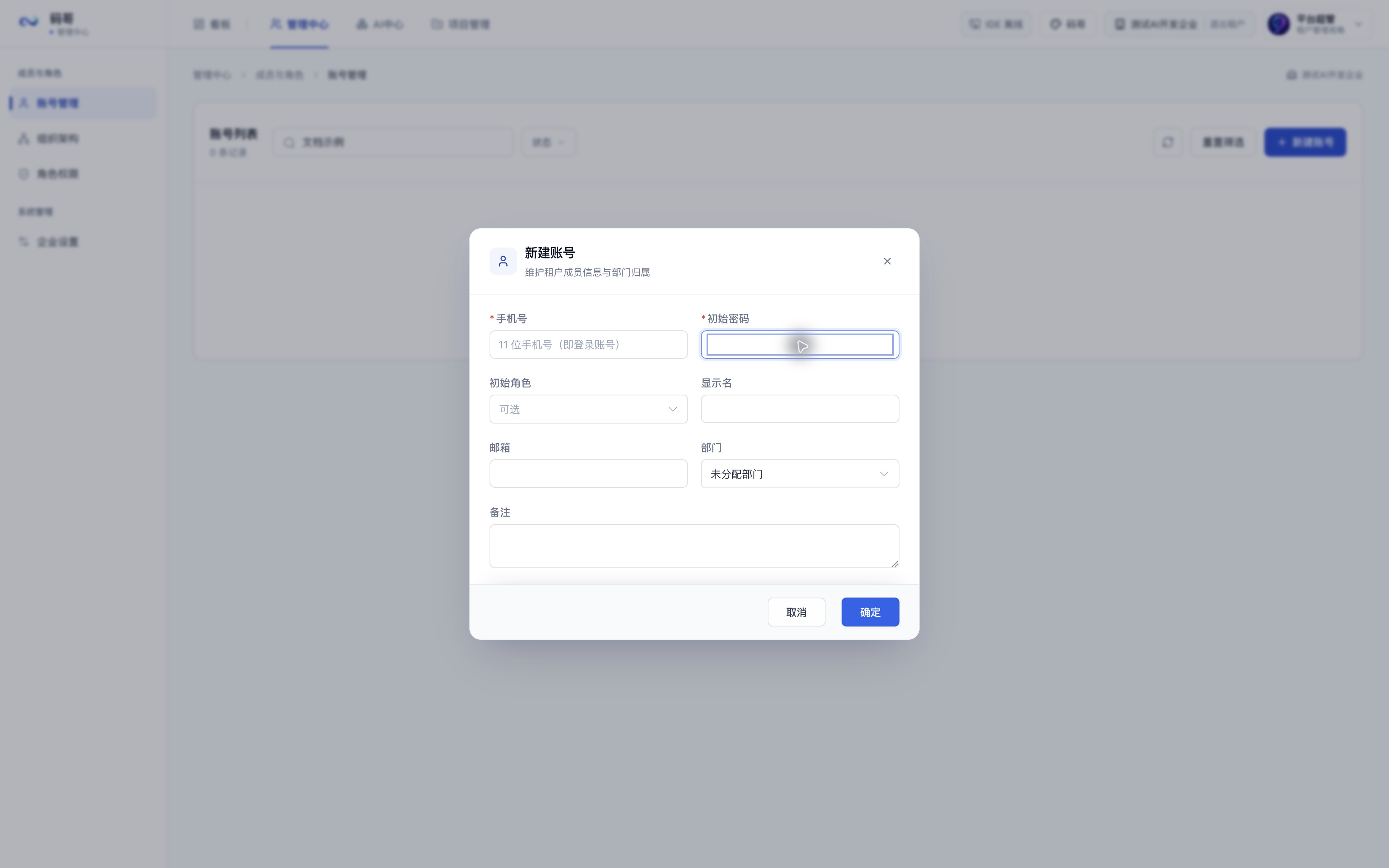
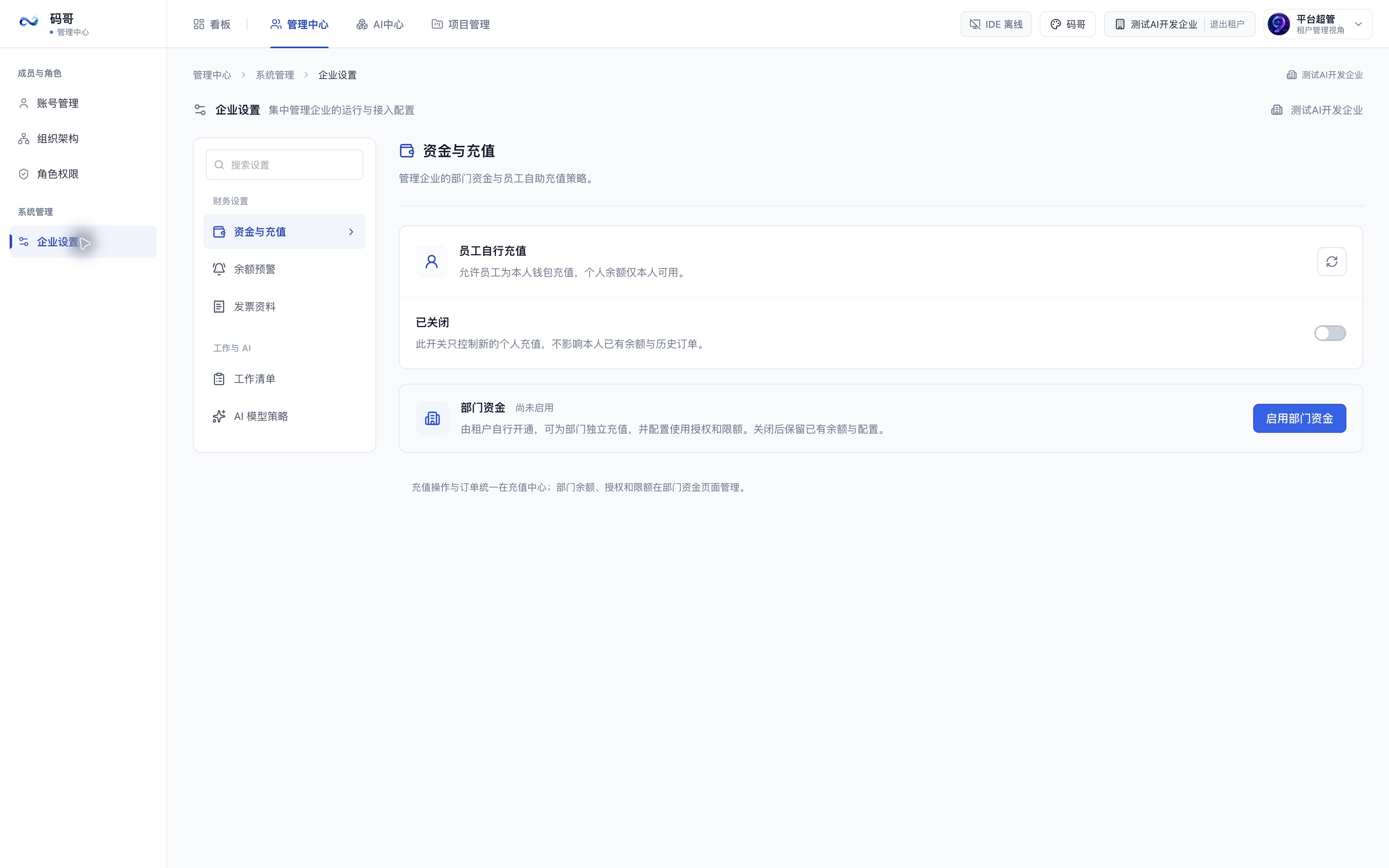
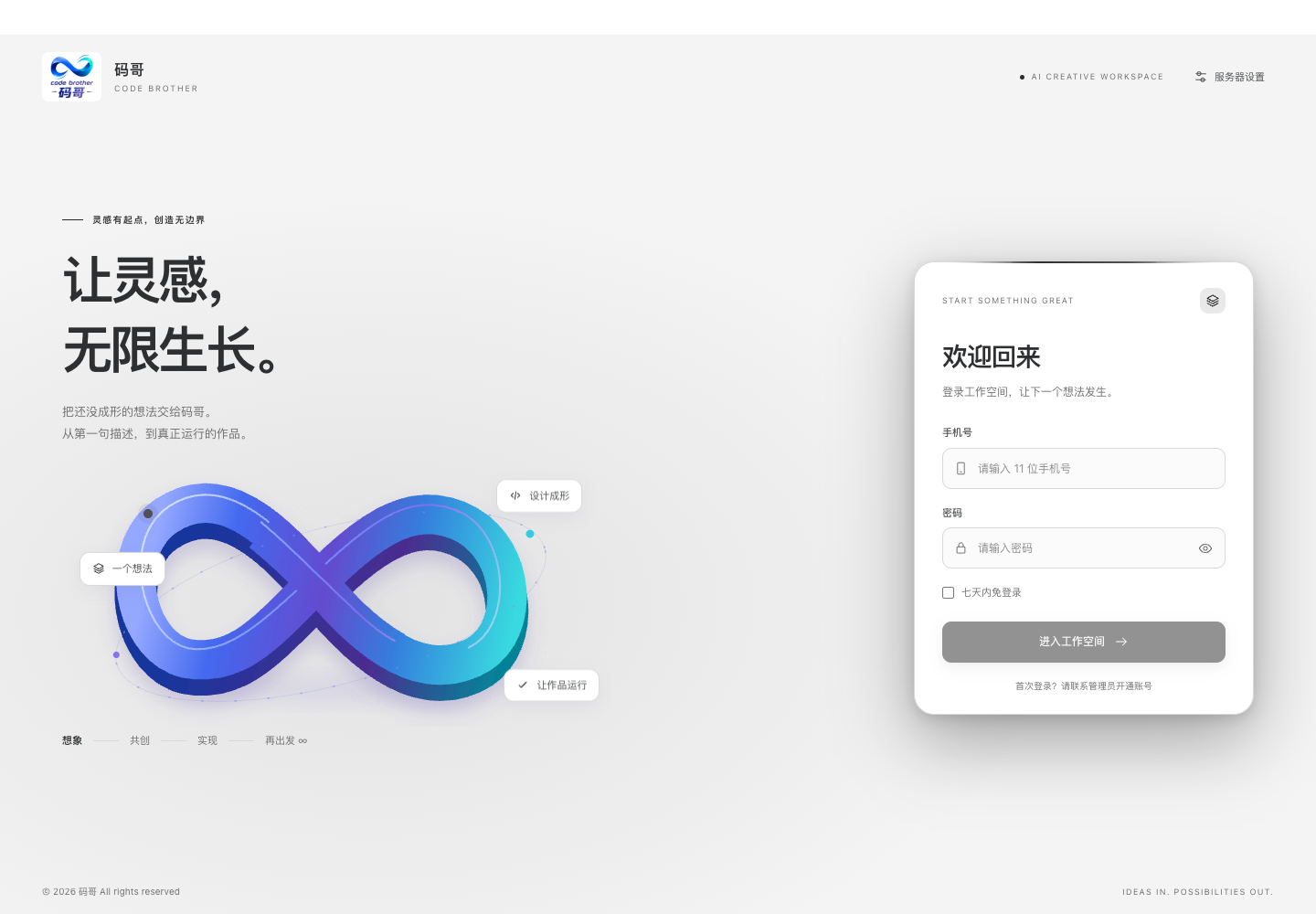
开始前,你需要一个已启用的码哥账号,以及一个有权访问的项目。团队成员可向管理员确认平台地址、所属企业和可用模型。不同交付版本的入口与菜单可能有差异,以实际安装版本为准。
- 确认当前账号、企业或租户归属,避免进入错误环境。
- 准备一个便于理解和验证的小项目,并了解项目的启动与检查命令。
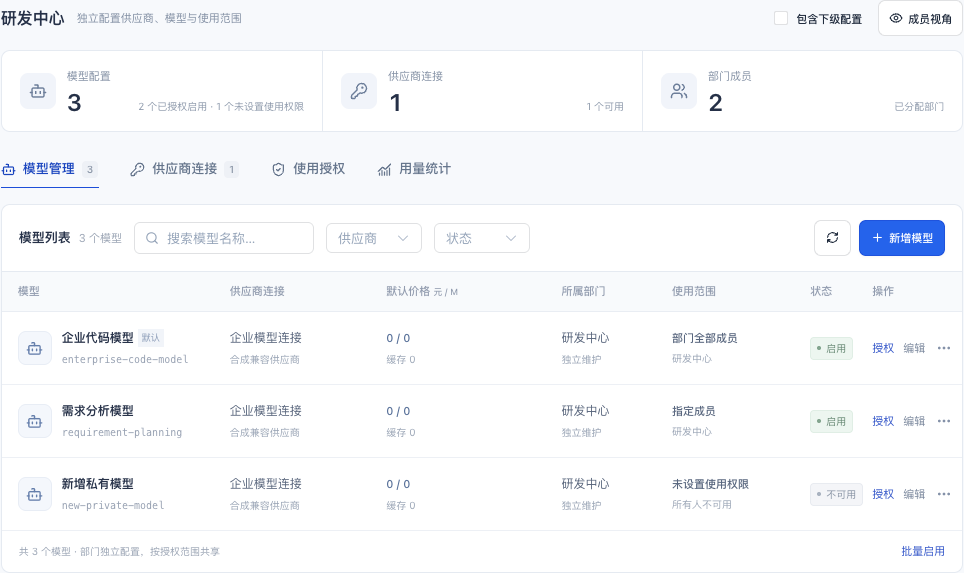
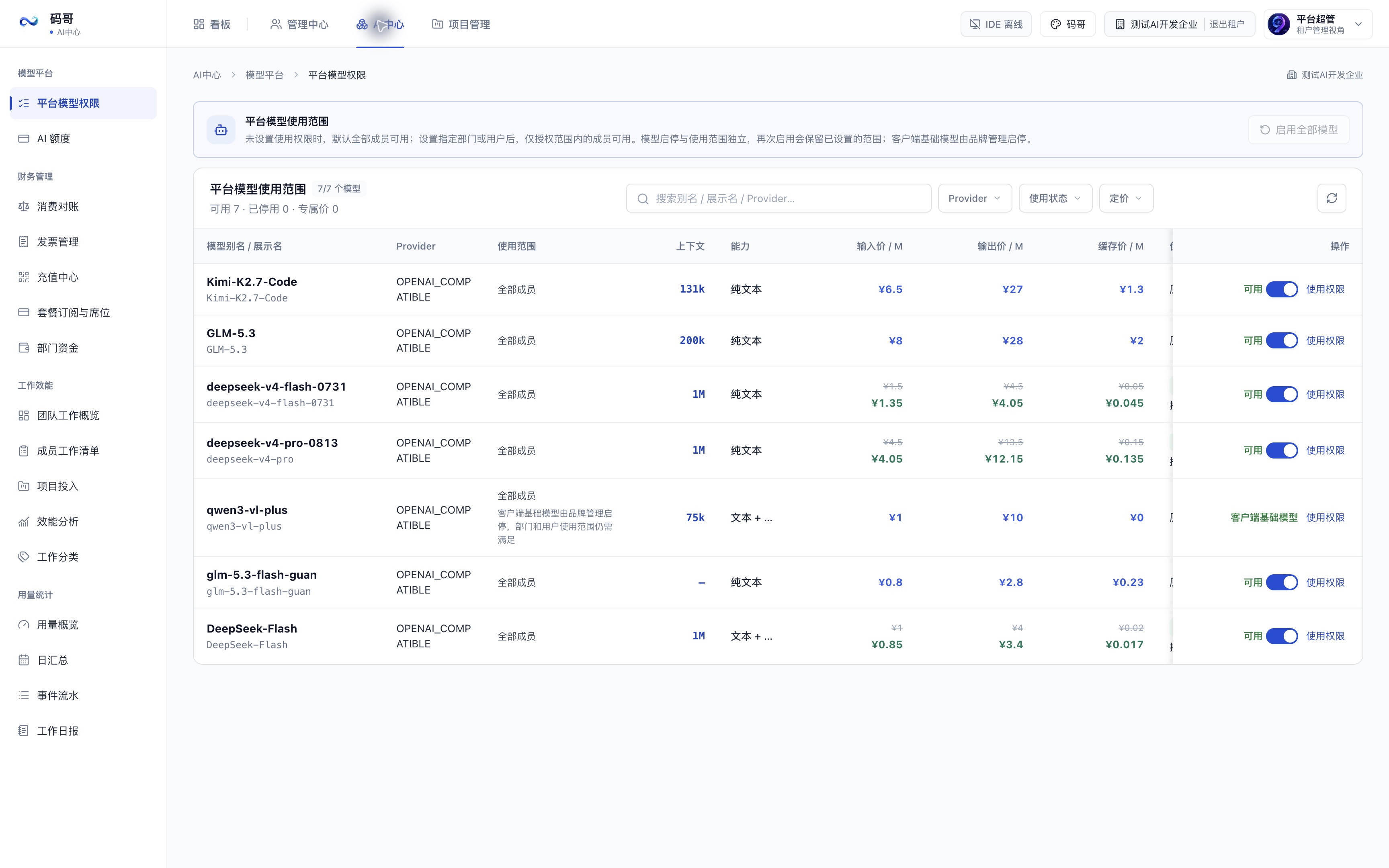
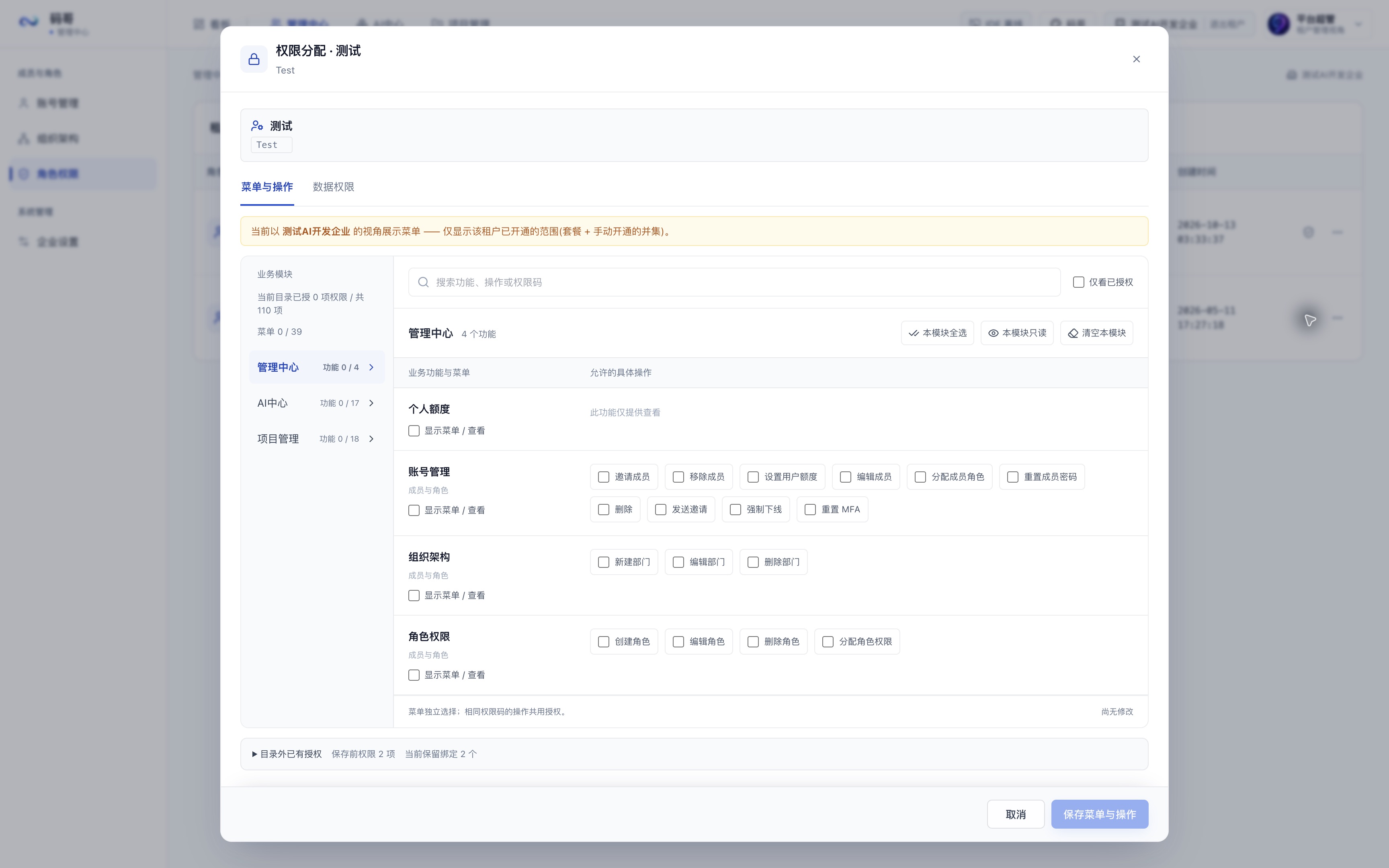
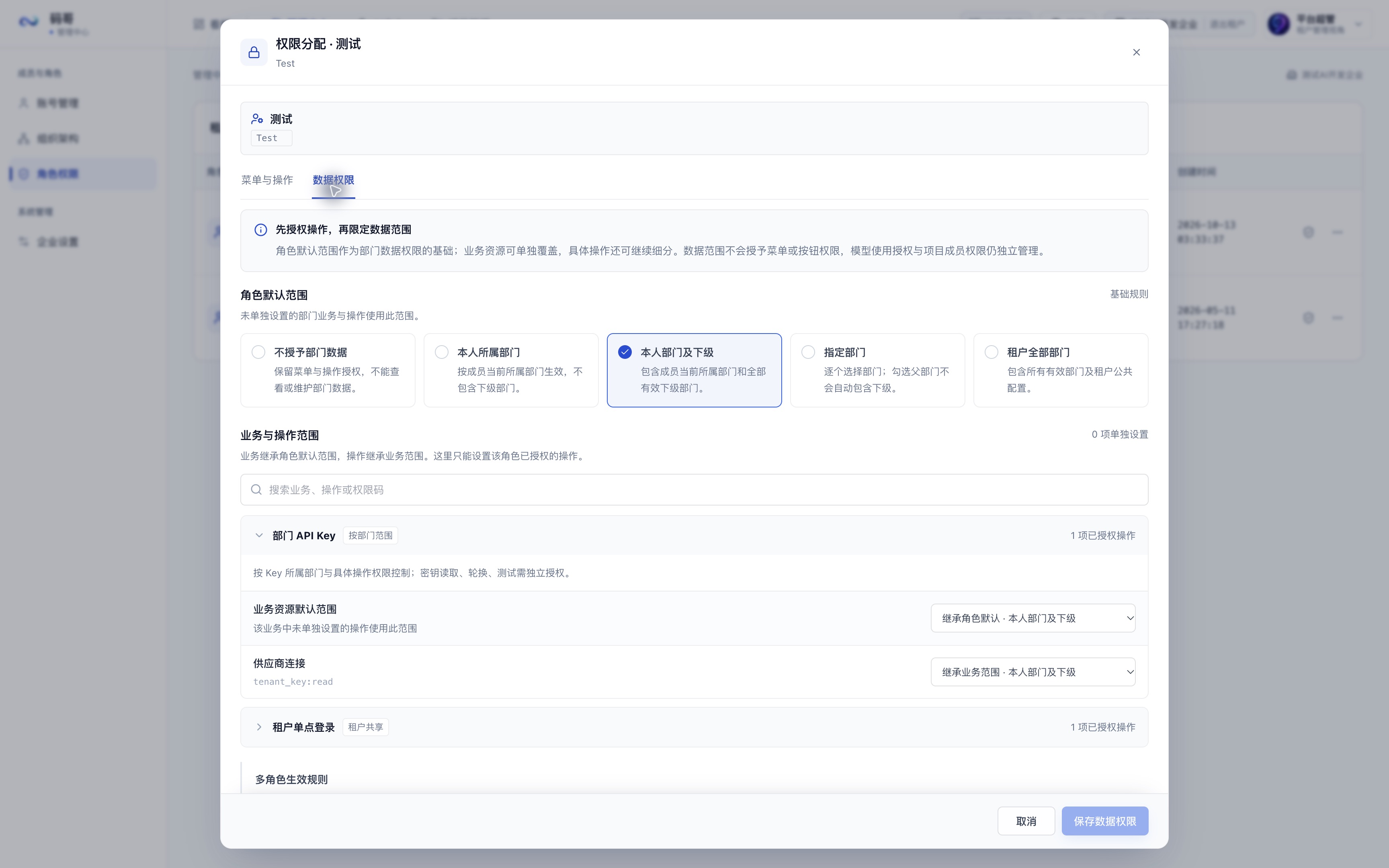
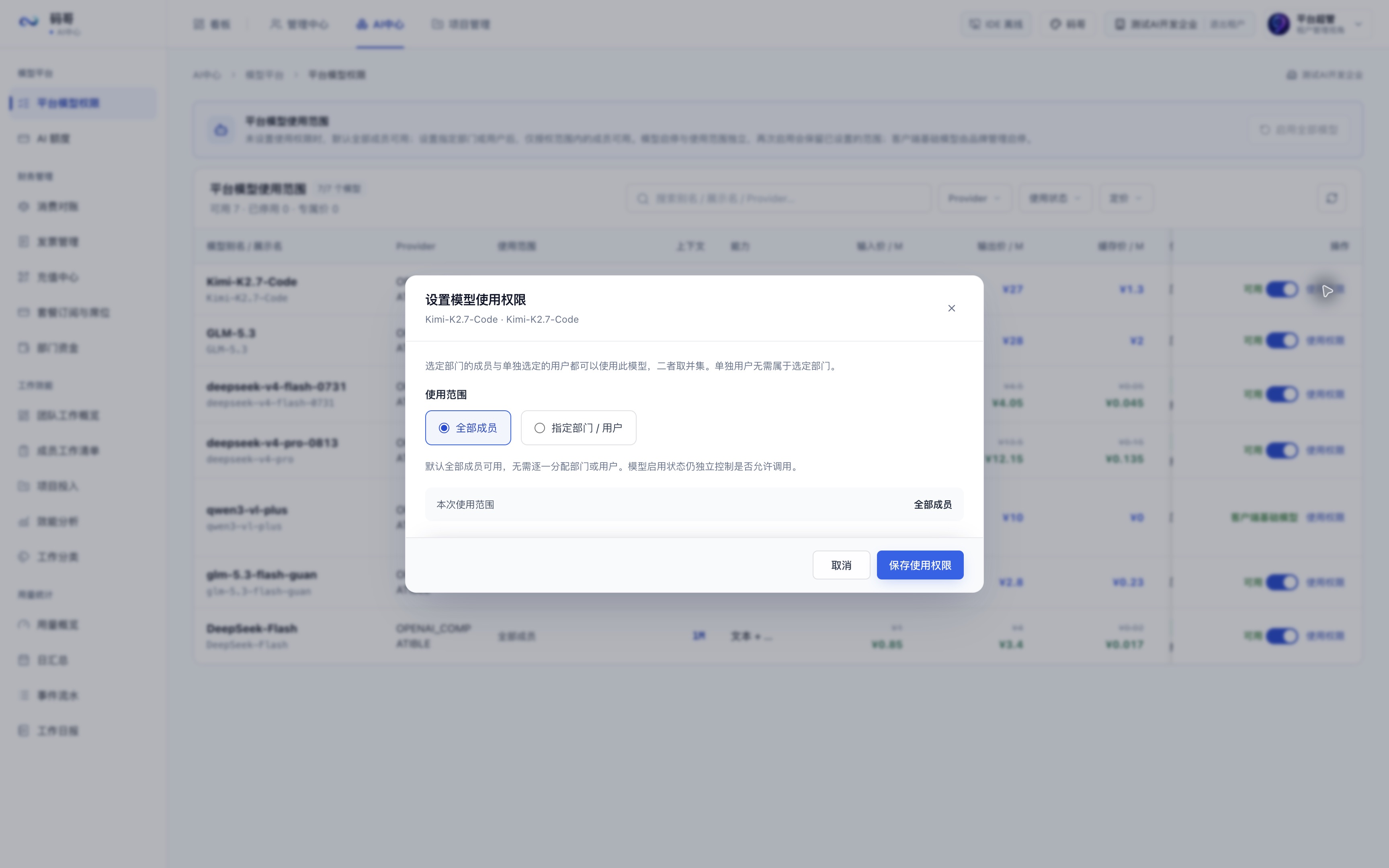
- 确认账号已经获得模型使用权限;模型管理菜单权限不能替代使用授权。
- 为第一次修改保留可恢复的项目状态,记录当前未提交的改动。
2. 选择使用入口
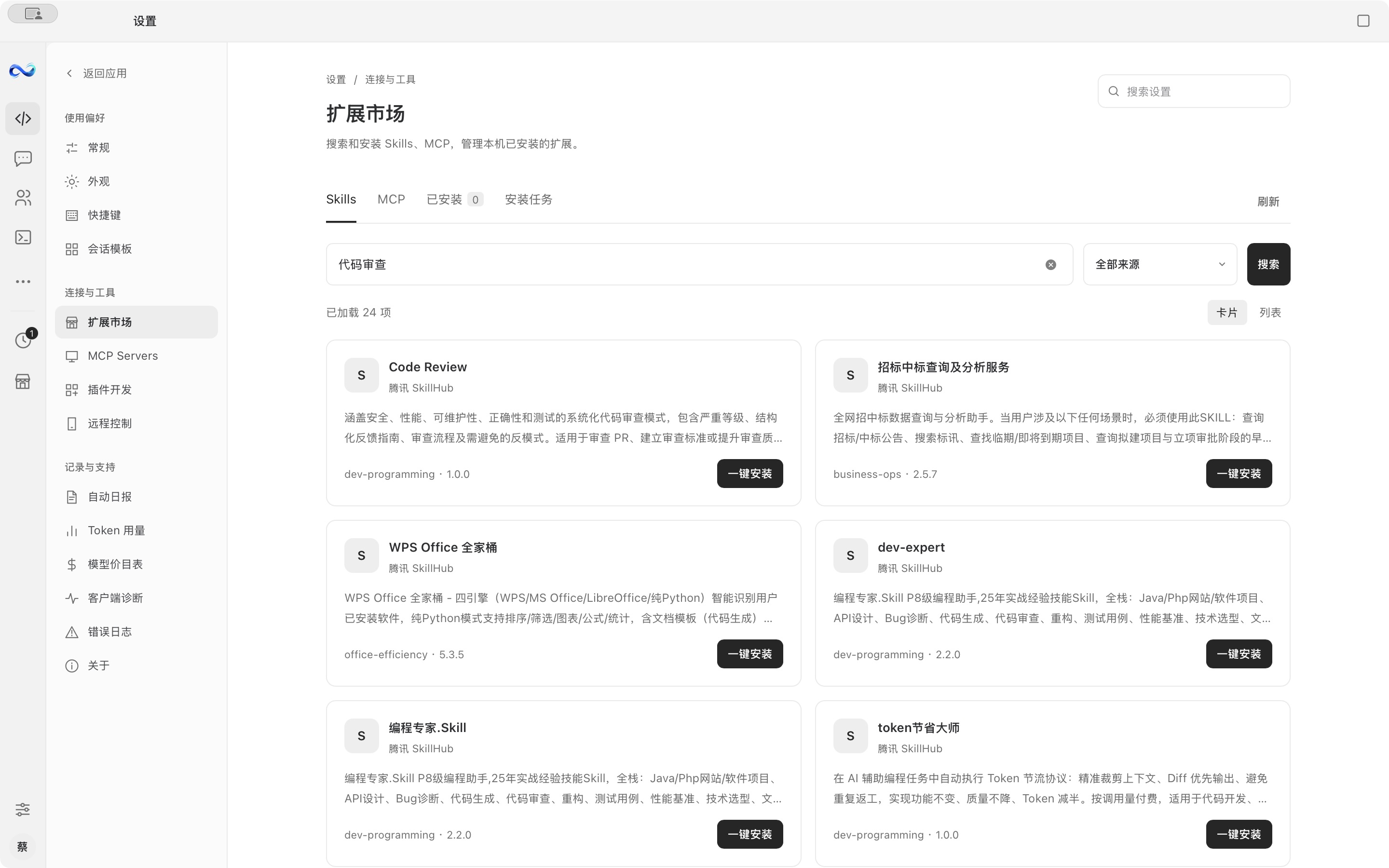
- 前往下载中心,按实际操作系统与芯片架构选择桌面安装包。各平台可能分别发布,下载中心显示的版本为准。
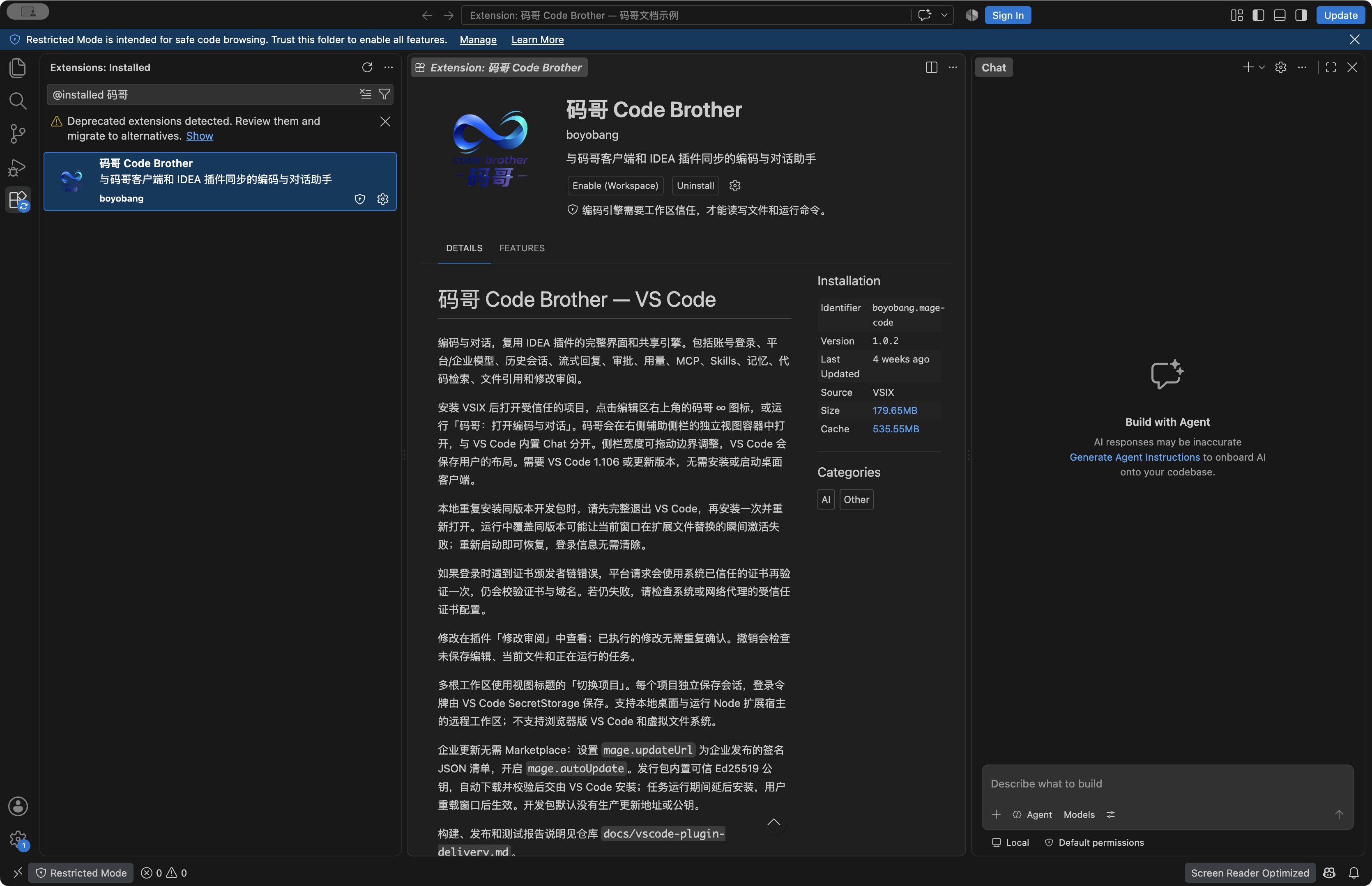
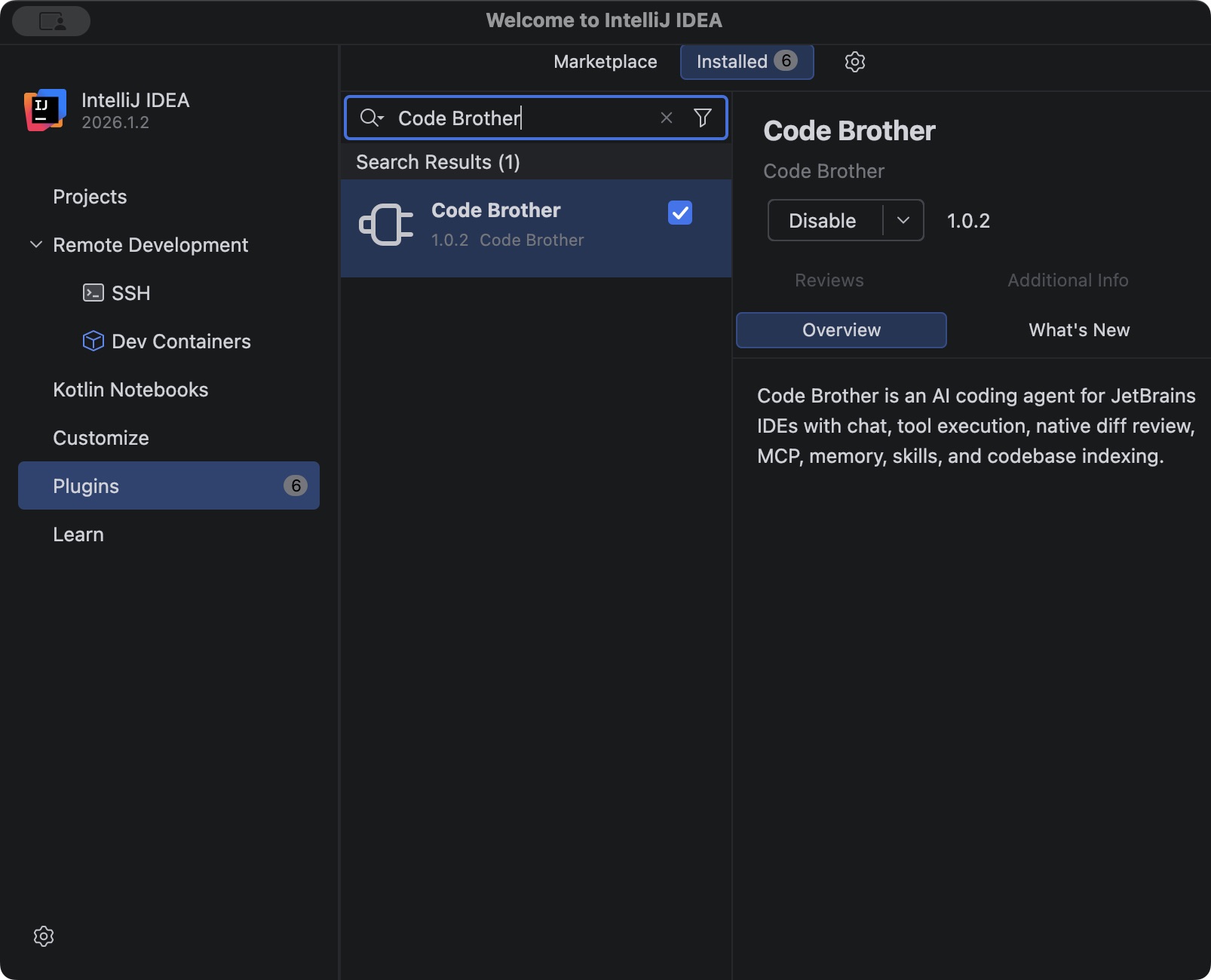
- 如果使用 IDE 插件,先核对发布包的最低宿主版本。IDEA 使用「从磁盘安装插件」;VS Code 使用「从 VSIX 安装」。
- 打开你要工作的项目,完成登录,并确认当前账号与项目路径。VS Code 可以从编辑区码哥图标或「码哥:打开编码与对话」命令进入。
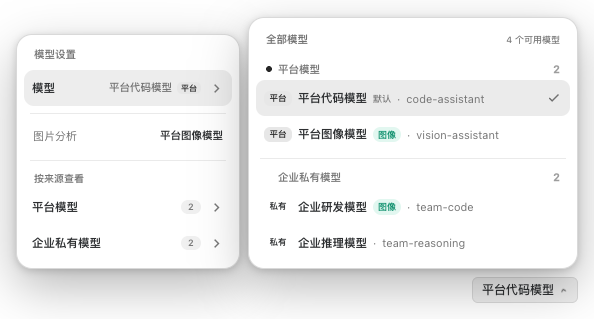
- 打开模型选择器,确认列表中有当前账号获准使用的模型,然后选择适合任务的模型。
3. 从一项小任务开始
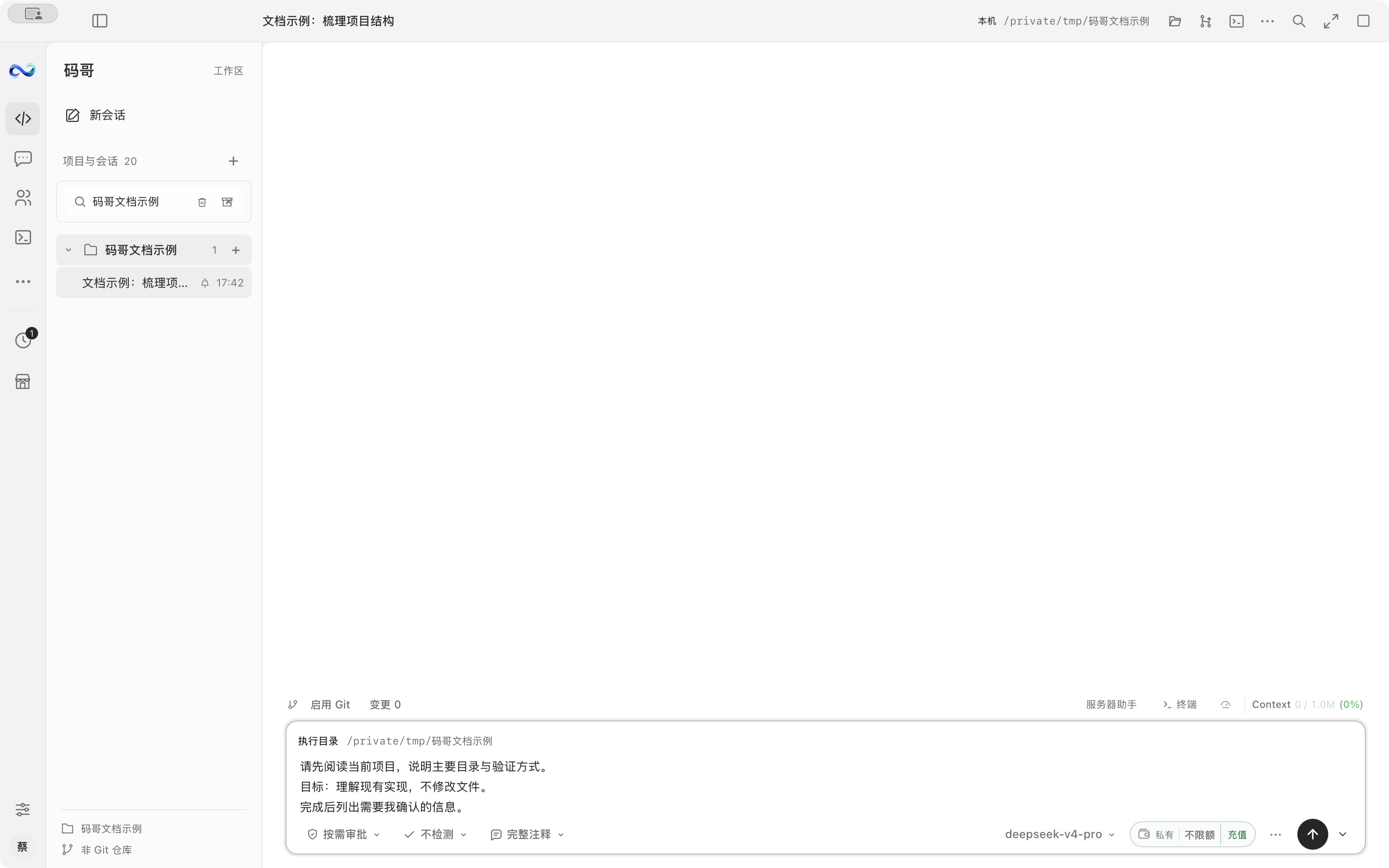
第一次任务最好只涉及一个明确的问题。告诉码哥你希望得到什么、相关文件在哪里,以及怎样判断完成。先让它解释现有逻辑,再进入修改,更容易发现理解偏差。
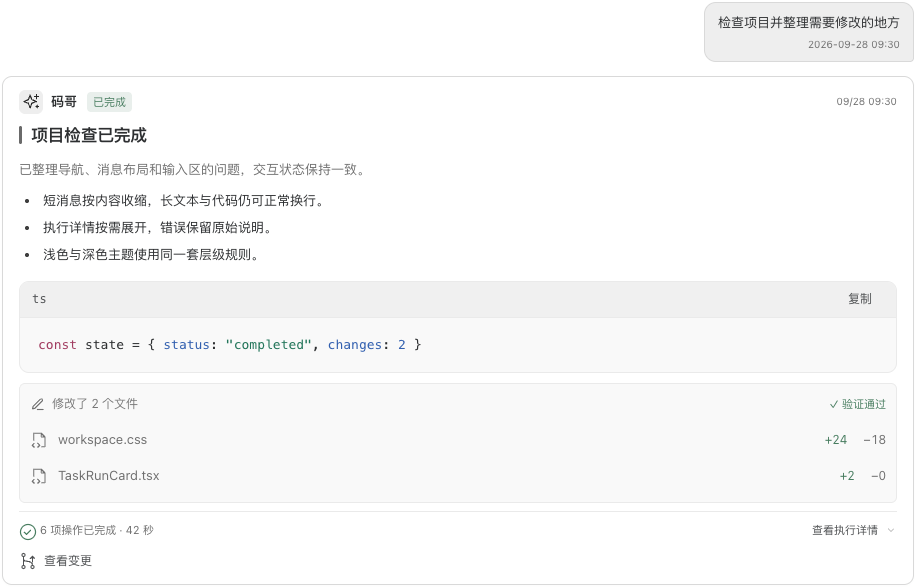
- 选择一项范围清晰的任务,附上相关文件、已有错误信息或验收条件。
- 阅读码哥给出的理解和计划;如果目标或范围有偏差,先补充说明。
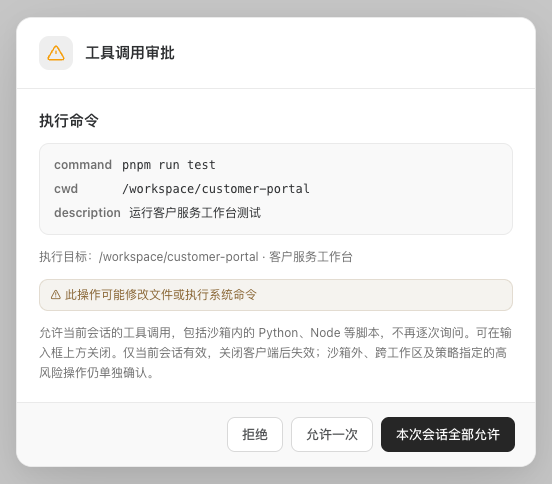
- 根据实际权限提示审阅工具操作,确认路径和影响范围后再授权。
- 任务结束后检查修改内容,并在自己的环境运行项目检查。
任务示例结合实际环境调整
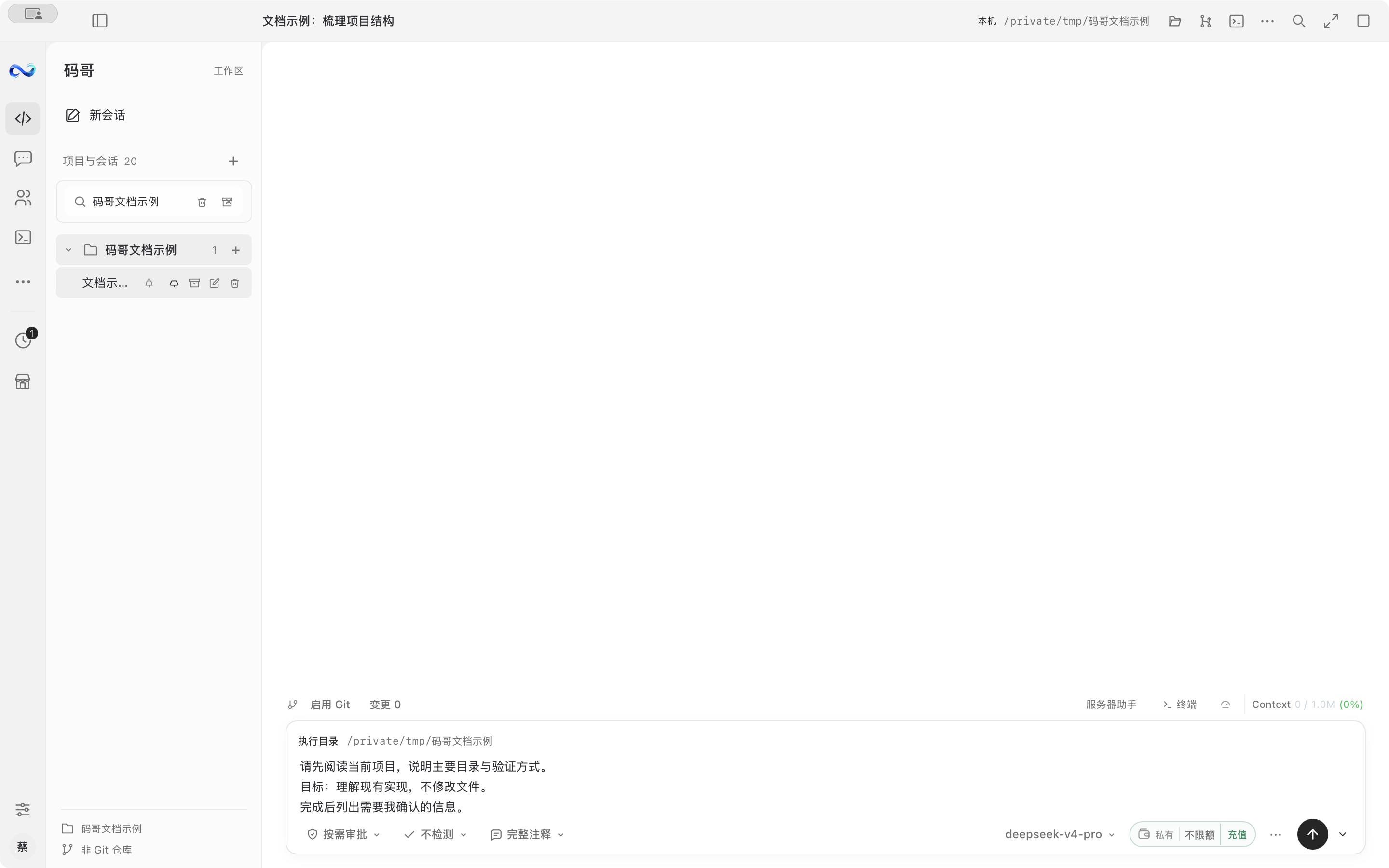
请先阅读用户列表页面和对应接口,说明当前分页逻辑。
目标:切换筛选条件时回到第一页。
范围:只修改列表页面与必要的测试。
验收:筛选后页码为 1;清空筛选可恢复数据;现有分页行为正常。
请先给出计划,确认相关文件后再开始。
桌面入口与协同
左侧入口由品牌配置和租户桌面权限共同决定,未开通的功能不会显示。缺少图标时,请管理员先核对租户设置;模型使用权限另行配置。
本地项目继续使用「智能编码 / Code」。需要连接另一台电脑时,从独立的「协同」入口选择执行电脑,不必复制本地会话;两端版本、权限和连接状态需满足使用条件。
4. 确认完成,并保留证据
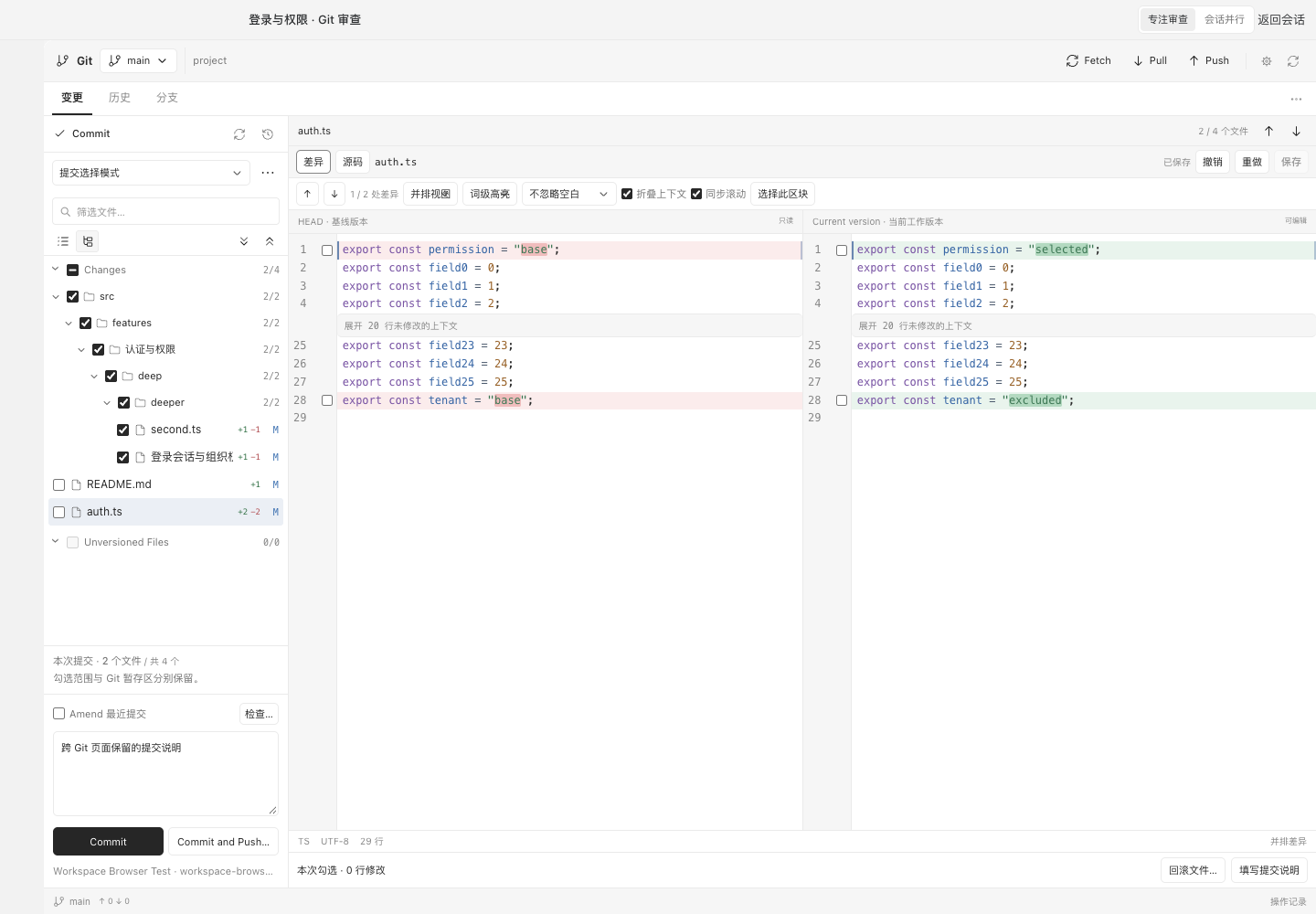
- 阅读变更内容,确认没有遗漏或覆盖原有工作。
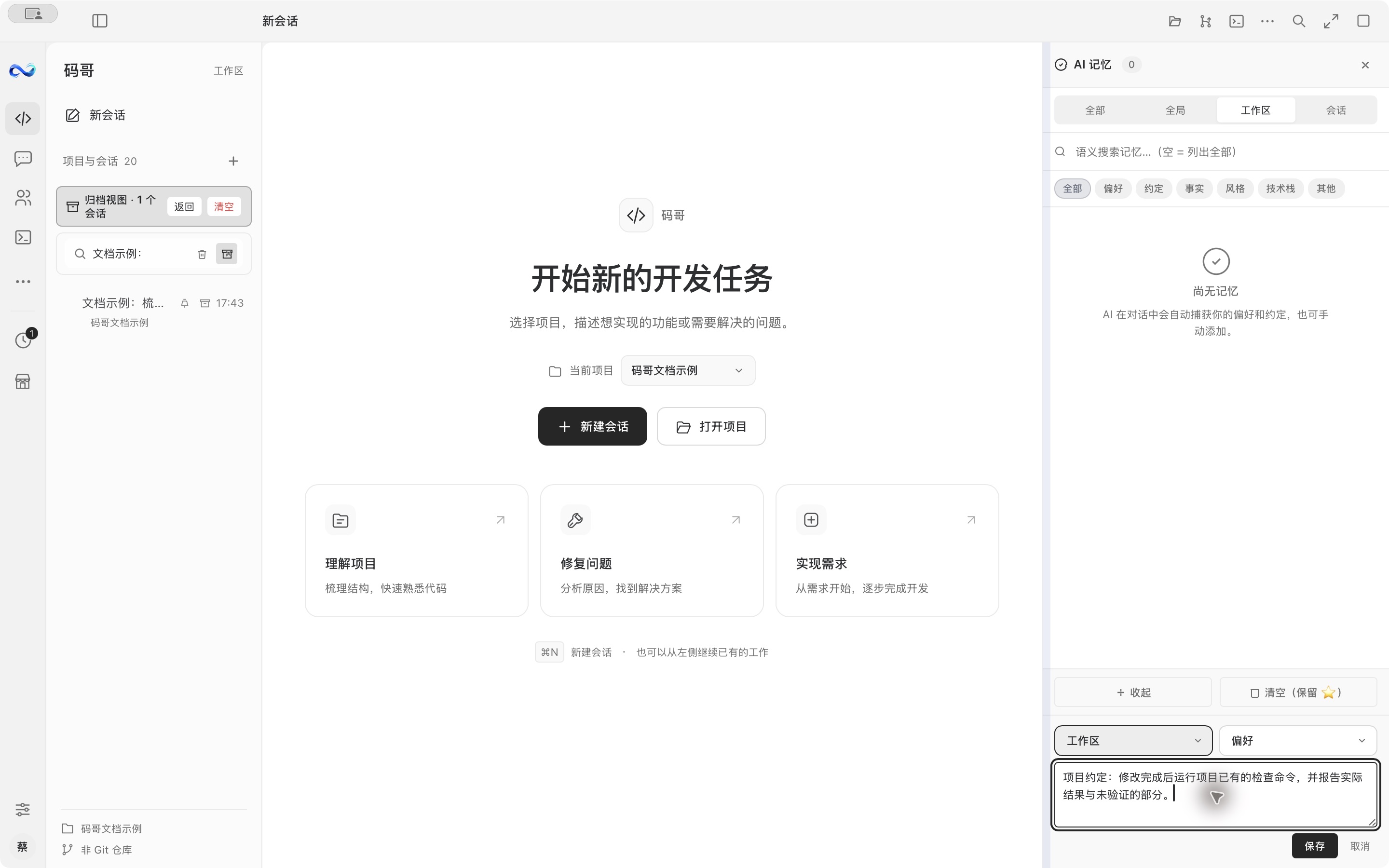
- 运行项目已有的构建、类型检查或与变更相关的测试,区分通过、失败和未运行。
- 按验收条件进行实际操作,记录结果与仍待处理的问题。
- 由负责人员决定是否提交、合并或发布;AI 的完成说明不代替验收。